MicrosoftSQLServer
戻る
目次
saによるSQLServer認証
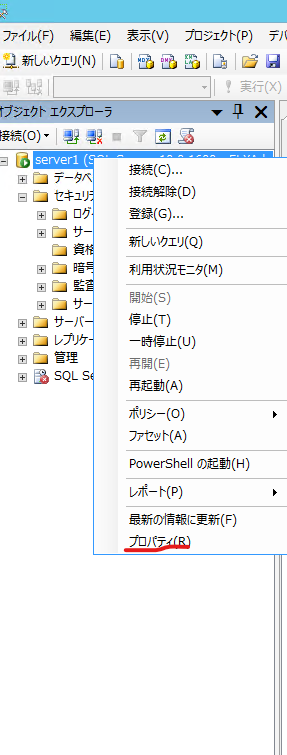
- 「Microsoft SQL Server Management Studio(SSMS)」を開く。Windows認証でログインして、左の「オブジェクトエクスプローラー」の最上部インスタンスで右クリック。「プロパティ」を開く。
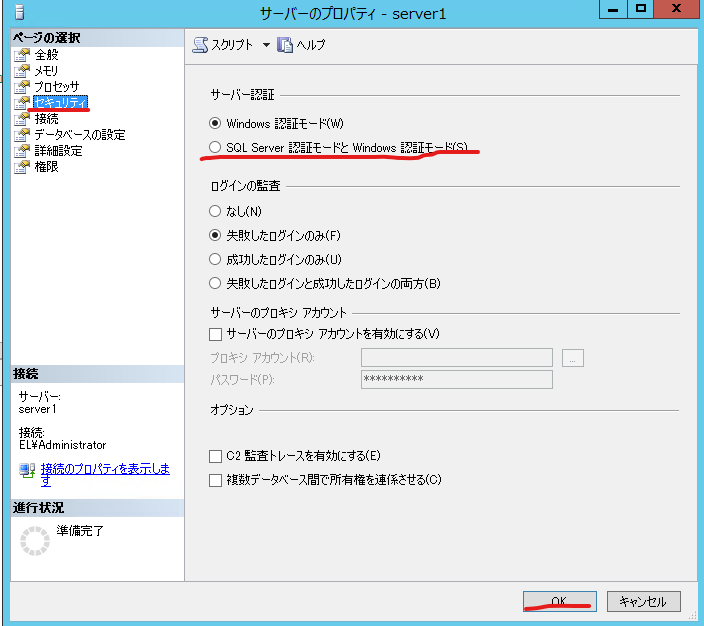
- 左メニューで「セキュリティ」を選択。右画面の「SQL Server 認証モードとWindows 認証モード(S)」を選択して、「OK」をクリック。「構成の変更の一部は、SQL Serverを再起動するまで有効になりません。」というダイアログが出るので、「OK」をクリック。一度SSMSを閉じる。
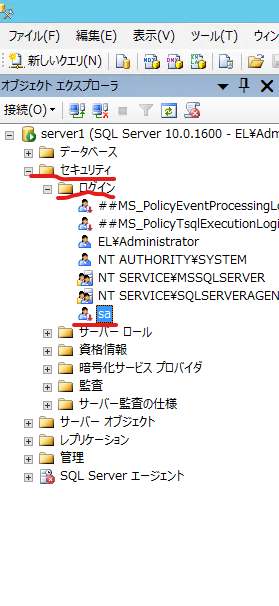
- SSMSを再起動して、再びWindows認証でログイン。「オブジェクトエクスプローラー」の「セキュリティ」→「ログイン」→「sa」を選択。
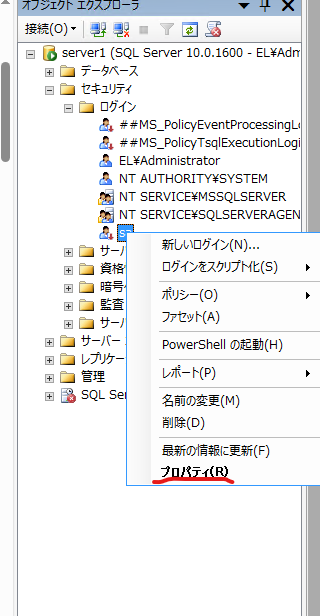
- 「sa」を右クリック。「プロパティ」を開く。
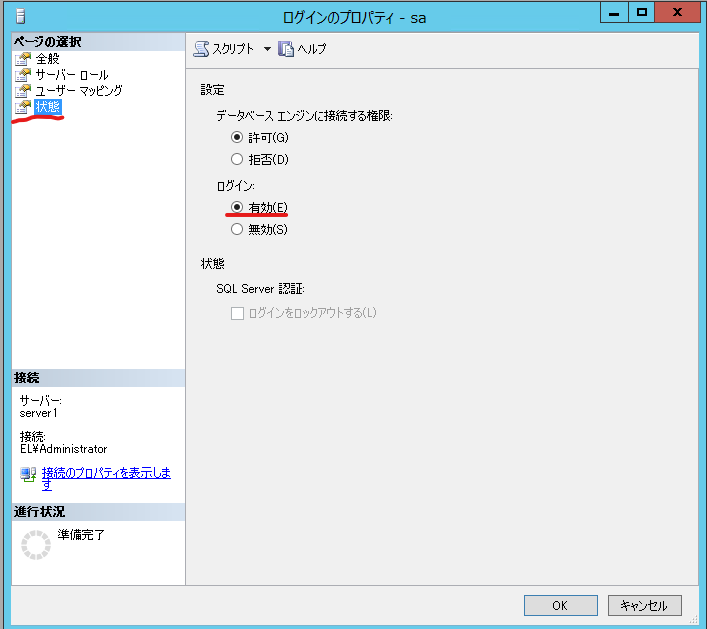
- 左メニューより「状態」を選択。右画面の「ログイン」を「有効(E)」の選択を入れる。
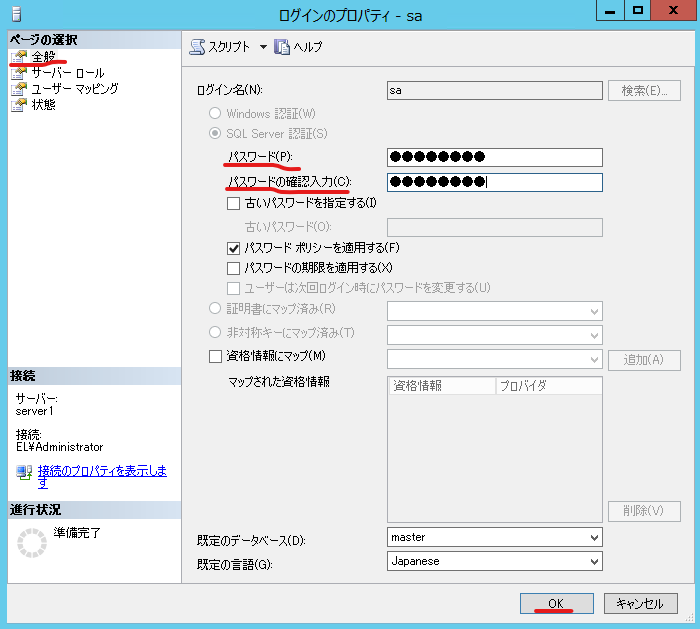
- 続いて、左メニューの「全般」を選択。右画面の「パスワード(P)」と「パスワードの確認入力(C)」に任意のパスワードを入力し、「OK」ボタンを押下。
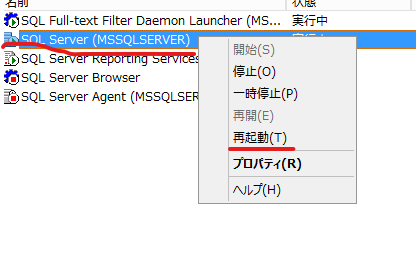
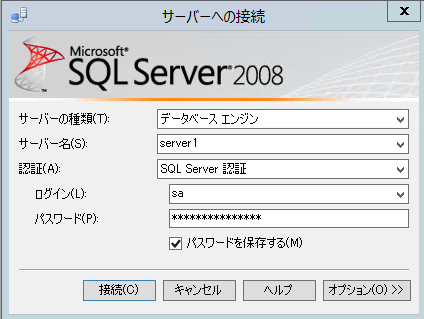
- SSMSを閉じて、「SQL Server構成マネージャ」を開きサービス「SQL Server(MSSQLSERVER)」を再起動する。これでsaアカウントでのサインインが可能となった。
トップへ戻る
トップへ戻る
トップへ戻る
トップへ戻る
トップへ戻る